Veiligheidsrichtlijnen van Zoom voor overheids- en openbare bijeenkomsten
Zoom biedt toonaangevende, gebruiksvriendelijke producten om overheden en andere instanties te helpen communiceren met burgers en belanghebbenden via openbare bijeenkomsten in remote of hybride vorm. Aangezien deze bijeenkomsten openbaar zijn, brengen ze echter risico's met zich mee: ongewenste indringers, onderbrekingen of het delen van ongepast materiaal. Hieronder bieden we suggesties om ongewenste activiteiten te voorkomen, zodat je overheid of organisatie en burgers zich op de essentie kunnen richten.
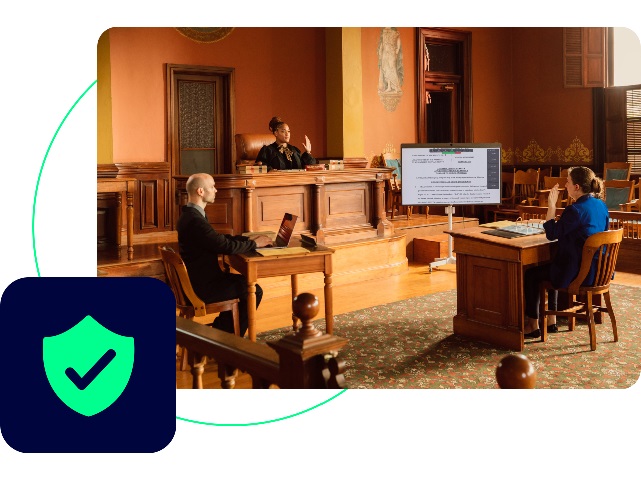
In dit artikel gebruiken we drie termen voor rollen die mensen tijdens openbare bijeenkomsten kunnen vervullen:
organiseert de vergadering en beheert de instellingen van de vergadering;
één persoon of meerdere personen die tijdens de vergadering aan het woord komen en materialen kunnen delen, bijvoorbeeld gemeenteraadsleden tijdens een gemeenteraadsvergadering; en
leden van het publiek die de vergadering bijwonen en van wie de deelname door de Host kan worden gecontroleerd
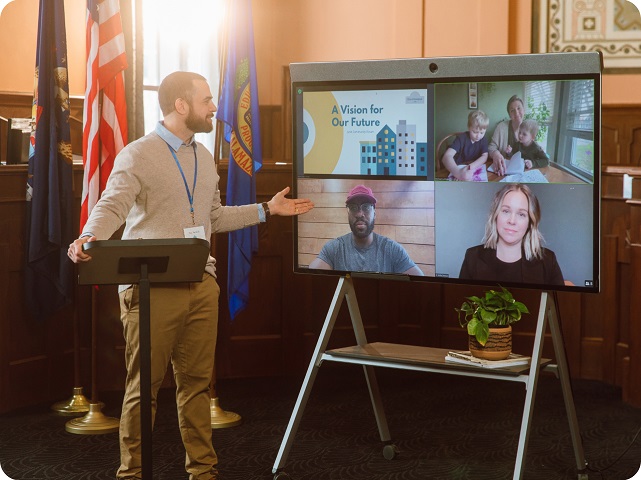
Overweeg het gebruik van Zoom Webinars voor je openbare bijeenkomst
Zoom Webinars zijn een geweldige manier om een presentatie te geven voor een groot publiek wanneer de host meer controle over de ervaring wil. Zoom Webinars zijn geschikt voor grote evenementen zoals openbare hoorzittingen, gemeenteraadsvergaderingen, religieuze bijeenkomsten, grote bedrijfsvergaderingen, productaankondigingen, klantconferenties, concerten en meer. Tijdens een webinar kan de Host vragen stellen en zijn de panelleden aan het woord terwijl het publiek deelneemt om te luisteren en te leren.
Webinars waarborgen de veiligheid van je bijeenkomst, doordat alleen sprekers, hosts en co-hosts aan het woord komen. Als host of beheerder van een webinar kun je kiezen wie er mag spreken, zoals een hoofdpanellid, een rechter of een stadsbestuurder, en hen toevoegen als panelleden.
Hoe Zoom Webinars werkt
Bij Zoom Webinars is het standaard niet mogelijk voor deelnemers om audio of video te gebruiken of hun scherm te delen. Dit betekent dat ze de sprekers alleen kunnen zien en horen, en alleen kunnen spreken als de host hen toestaat dit te doen, bijvoorbeeld tijdens een vraag- en antwoordsessie of wanneer het publiek mag reageren op de sprekers. Dit beperkt het risico op verstoringen. Zelfs wanneer deelnemers gedempt zijn, kunnen ze hun betrokkenheid laten merken via het V&A-deelvenster, de webinarchat, peilingen, reacties of een enquête na de webinar. Ook kunnen deelnemers de vragen van andere deelnemers beantwoorden en upvoten. Na de webinar kun je het V&A-rapport downloaden en de gestelde vragen bekijken. Hier vind je meer informatie over de rollen in Zoom Webinars.
Webinars bieden ondersteuning voor drie schermen, zodat de Host de Panelleden, de actieve spreker en de presentatie tegelijk kan laten zien. De Host kan de video's van meerdere Panelleden in de spotlight zetten, zodat Deelnemers deze op hun computer kunnen zien. Lees hier meer over het beheren van Deelnemers en Panelleden tijdens een Webinar.
Kun je geen Webinar organiseren?
De onderstaande beveiligingsfuncties verbeteren de ervaring tijdens je openbare bijeenkomst en minimaliseren de kans op onderbrekingen:
de mogelijkheid voor Deelnemers om met elkaar te chatten tijdens de vergadering, kan worden beperkt zodat er minder afleiding is.
Meer lezenschakel de video van Deelnemers uit om ongewenste, afleidende of ongepaste gebaren op video te blokkeren.
Meer lezenscreen je Deelnemers voordat ze aan de sessie mogen deelnemen. Je kunt ook een begroeting op maat toevoegen voor deelnemers in de wachtruimte. Dit is handig om regels/richtlijnen voor het evenement te presenteren, bijvoorbeeld voor wie het evenement bestemd is.Meer informatie
Meer lezenbeperk het delen van schermen tot de host om ongewenst delen te voorkomen.
Meer lezen
demp bepaalde personen of alle deelnemers om ongewenste, afleidende of ongepaste geluiden van deelnemers uit te bannen. In de instellingen kun je ook 'Dempen bij binnenkomst' inschakelen om rumoer tijdens grote bijeenkomsten te beperken.
Meer lezenmet aantekeningen kunnen de deelnemers en jij tekeningen maken en content markeren terwijl een scherm wordt gedeeld. Je kunt de aantekeningsfunctie in je Zoom-instellingen uitschakelen om te voorkomen dat mensen de schermen volschrijven.
Meer lezenvoorkom dat de chat tijdens de bijeenkomst wordt gebombardeerd met ongevraagde foto's, GIF's, memes en andere content.
Meer lezen